

[h=1][/h]
خانه » آموزش های کاربردی » آموزش انتقال اطلاعات مرورگر فایرفاکس و کروم به یکدیگر
 سلام. شاید شما هم تا به حال خواسته باشید مرورگر خود را عوض کنید و احتیاج داشته اید که تمام تاریخچه و اطلاعات مروگر قبلی شما به مرورگر جدید انتقال پیدا کند. شاید در این راه به بن بست خورده باشید و با حذف کردن مرورگر قبلی اطلاعاتی که ذخیره کرده بودید هم حذف شده باشد!!! ولی در اینجا ما به شما نشان میدهیم که چطور میتوان اطلاعات مرورگر گوگل کروم را در مرورگر فایرفاکس و بالعکس وارد کرده و از آن استفاده کنید.
[h=2]انتقال اطلاعات از گوگل کروم به فایرفاکس[/h]برای این کار مرورگر فایرفاکس را اجرا کنید و بر روی دکمه Firefox کلیک کنید و روی گزینه Bookmarks بروید و گزینه Show All Bookmarks را انتخاب کنید.
توجه: اگر با استفاده از توضیحات بالا نتوانستید این بخش را باز کنید، از منوی بالایی مرورگر فایرفاکس، بر روی گزینه Bookmarks کلیک کنید و سپس گزینه Show All Bookmarks را انتخاب کنید.
[/h]برای این کار مروگر گوگل کروم را اجرا کنید و بر روی دکمه کوچک کنار آدرس بار مروگر کروم کلیک کنید تا زیر مجموعه های این گزینه باز شود. سپس گزینه Settings را انتخاب کنید.
خانه » آموزش های کاربردی » آموزش انتقال اطلاعات مرورگر فایرفاکس و کروم به یکدیگر

[h=2]انتقال اطلاعات از گوگل کروم به فایرفاکس[/h]برای این کار مرورگر فایرفاکس را اجرا کنید و بر روی دکمه Firefox کلیک کنید و روی گزینه Bookmarks بروید و گزینه Show All Bookmarks را انتخاب کنید.
توجه: اگر با استفاده از توضیحات بالا نتوانستید این بخش را باز کنید، از منوی بالایی مرورگر فایرفاکس، بر روی گزینه Bookmarks کلیک کنید و سپس گزینه Show All Bookmarks را انتخاب کنید.

حالا بر روی گزینه Import and Backup کلیک کرده و گزینه Import Data from Another Browser را انتخاب کنید.

سپس مرورگر مبداء را انتخاب نمایید (مرورگری که میخواهید اطلاعات آن را وارد مرورگر فایرفاکس خود کنید بطور مثال در این آموزش انتقال اطلاعات از مرورگر Google Chrome انجام میپذیرد). حال بر روی گزینه Next کلیک کنید

حالا باید اطلاعاتی که میخواهید انتقال یابد را مشخص کنید.با انتخاب چک باکس گزینه Cookies کوکی ها، Browsing History تاریخچه مرور وبسایت ها، و با انتخاب گزینه Bookmarks صفحاتی که به عنوان علاقه مندی ها (بوک مارک) در مرورگر ذخیره کرده بودید به مرورگر مقصد (فایرفاکس) انتقال پیدا میکنند.حال برای تایید اطلاعات و رفتن به مرحله بعد بر روی گزینه Next کلیک کنید.

پس از طی این مرحله پیغامی مبنی بر موفقیت آمیز بودن انتقال داده ها در صفحه نمایش داده خواهد شد.نکته: بعد از انتقال اطلاعات، اطلاعات جدید از مسیر Boomarks > Bookmarks Toolbar و در پوشه ای مجزا قابل دسترسی خواهد بود.به همین سادگی اطلاعات مرورگر مورد نظر شما به مرورگر فایرفاکس انتقال یافت.
[h=2]انتقال اطلاعات از فایرفاکس به گوگل کروم[/h]برای این کار مروگر گوگل کروم را اجرا کنید و بر روی دکمه کوچک کنار آدرس بار مروگر کروم کلیک کنید تا زیر مجموعه های این گزینه باز شود. سپس گزینه Settings را انتخاب کنید.
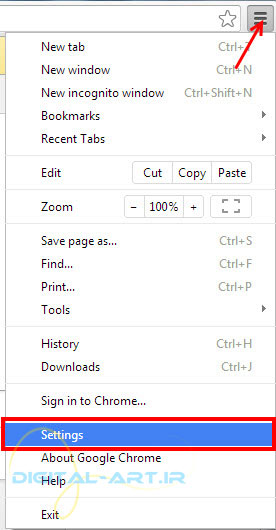
با انتخاب این گزینه، پنجره مربوط به تنظیمات مرورگر گوگل کروم باز میشود. حالا از پایین صفحه، و از قسمت “Users” بر روی گزینه Import Bookmarks And Settings کلیک کنید.

حالا پنجره کوچکی باز میشود که شما باید در این بخش مرورگری که میخواهید اطلاعات آن به مرورگر کروم انتقال یابد را انتخاب کنید (به طور مثال مرورگر فایرفاکس) و همچنین باید همانند قسمت اول آموزش تعیین کنید که چه اطلاعاتی از مروگر قبلی (فایرفاکس) به مرورگر جدید (کروم) انتقال پیدا کند.حالا بر روی گزینه Import کلیک کنید.
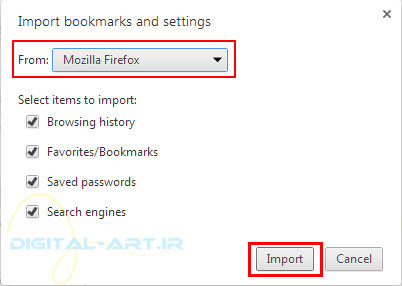
اگر مرورگر فایرفاکس در حال اجرا باشد، مرورگر کروم از شما درخواست میکند که پنجره های مرورگر فایرفاکس را به طور کامل ببندید تا عملیات انتقال اطلاعات صورت گیرد.

سپس بر روی گزینه Continue کلیک کنید تا انتقال اطلاعات انجام شود و پیغامی مبنی بر موفقیت آمیز بودن فرایند انتقال اطلاعات به نمایش در آید.


