آموزش آموزش فتوشاپ

نظرتون راجب به تایپیک چیه؟

  • عالی

  • بد


نتایج فقط بعد از شرکت در نظرسنجی قابل رویت است.

SHinee

کاربر نگاه دانلود
کاربر نگاه دانلود
عضویت
1970/01/01
ارسالی ها
5,736
امتیاز واکنش
2,564
امتیاز
745
محل سکونت
شیراز
[h=2]ابزارهاي رتوش و طراحي در فتوشاپ[/h]
دومین مجموعه ابزار از جعبه ابزار فتوشاپ که با یک خط از مجموعه قبلی جدا شده است، شامل ابزارهای رتوش و طراحی میشود. ابزارهای این گروه بر مبنای نوع کاری که انجام میدهند، در 8 زیر گروه طبقه بندی میشوند که عبارتند از: 1ـ مجموعه رتوش: از این مجموعه برای رتوشکردن عکسها و حذف قسمتهای زاید تصاویر و همچنین برطرف کردن قرمزی چشم در عکسها میتوانید استفاده کنید. 2ـ مجموعه قلممو: در این مجموعه با انتخاب قلمموهای مختلف میتوانید نسبت به ایجاد آثار هنری اقدام کنید. برای استفاده بهینه از این قسمت، بهتر است یک قلم نوری داشته باشید تا به کمک آن، کاملا حس یک طراحی سنتی در شما ایجاد شود. 3ـ مجموعه مهر لاستیکی: از این مجموعه برای ایجادکپی از قسمتهای دلخواه پروژه و همچنین ایجاد و اعمال بافت و الگوهای متنوع میتوانید بهره ببرید. 4ـ مجموعه قلمموی تاریخچه: به کمک این مجموعه که با پانل تاریخچه در ارتباط است، میتوانید فرامین و تغییرات اعمال شده را فقط در بخشهای دلخواهی از تصویر بیتاثیر کنید و به عقب باز گردید. 5ـ مجموعه پاککن: به کمک ابزارهای موجود در این مجموعه میتوان بخشهای مورد نظر تصویر را پاک یا حذف کرد. 6ـ مجموعه انتخاب رنگ: به کمک این مجموعه میتوانیم طیف وسیعی از رنگهای مختلف را روی پروژه خود به صورت تک رنگ یا شیبهای رنگی اعمال کنید. 7ـ مجموعهBlur: با کمک ابزارهای این مجموعه میتوانید قسمت مورد نظر تصویر را محو کنید یا بروضوح آن را بیفزایید، یا اثر حرکت انگشت روی یک نقاشی رنگ روغن را شبیهسازی کنید. 8ـ مجموعه تاریکخانه عکاسی: به کمک این مجموعه میتوانید نسبت به افزایش تیرگی، روشنایی و غلظت رنگ قسمت مورد نظر تصویر اقدام کنید.
co1048.jpg
منبع:jamejamonline.ir
 
  • پیشنهادات
  • SHinee

    کاربر نگاه دانلود
    کاربر نگاه دانلود
    عضویت
    1970/01/01
    ارسالی ها
    5,736
    امتیاز واکنش
    2,564
    امتیاز
    745
    محل سکونت
    شیراز
    [h=2]ابزارهاي ترميم تصوير (فتوشاپ)[/h]

    co1054.jpg
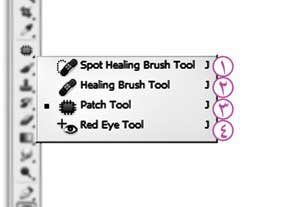
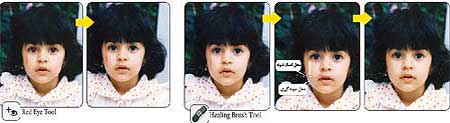
    رتوش در هنر عكاسي به معني ترميم قسمتهاي آسيب ديده تصوير بوده و در حالت سنتي كاري بسيار سخت و زمانبر است؛ اما در هنر ديجيتال و نرمافزارهاي رايانهاي اين كار بسيار راحت تر از گذشته انجام گرفته و نتيجه بسيار بهتري نيز به دست ميآيد. هفته گذشته به صورت كلي با ابزارهاي مجموعه طراحي و رتوش آشنا شديد. از اين هفته در نظر داريم تك تك اين مجموعه ابزار را بررسي كنيم تا با كاربرد هر يك از آنها آشنا شويم. مجموعه ابزارهاي رتوش و ترميم تصوير در اين مجموعه 4 ابزار براي رتوش و ترميم تصوير گنجانده شده است كه عبارتند از: 1ـ Spot Healing Brush: اين ابزار بدون نياز به نمونهگيري با كليك روي بخش آسيب ديده تصوير به صورت كاملا هوشمند و خودكار، با توجه به رنگ و بافت كنارههاي قسمت كليك شده، عمل ترميم بافت و رنگ تصوير را انجام مي دهد. از اين ابزار بيشتر براي رتوش قسمتهاي آسيب ديده كوچك تصوير مثل خال يا لك استفاده مي شود. 2ـHealing Brush : اين ابزار نيز همانند ابزار قبلي به منظور رتوش و ترميم قسمتهاي آسيب ديده تصوير استفاده ميشود با اين تفاوت كه در اين ابزار بايد قبل از استفاده، نمونه قسمت سالمي را كه ميخواهيد بخش آسيب ديده تصوير با آن ترميم شود، با فشار دكمه Alt از صفحه كليد انتخاب سپس با كليك روي قسمت آسيب ديده آن را ترميم كنيد. ماهيت هر دو ابزار فوق به صورت قلم مو بوده و بعد از انتخاب اين ابزارها با كليك راست ماوس ميتوانيد در پنجره تنظيمات قلم مو را مشاهده كنيد و اندازه و سختي نوك قلم مو را تغيير دهيد يا شكل دلخواهي را به عنوان نوك قلم براي آن تعريف كنيد.
    co1053.jpg
    3ـ Patch Tool : در صورتي كه محدوده آسيب ديده گسترده است يا شكل آن به نحوي باشد كه با ابزار قلم موي رتوش امكان اصلاح آن نباشد، اين ابزار به كار خواهد آمد. به كمك اين ابزار مي توانيد ابتدا محدوده آسيبديده را انتخاب كنيد سپس با كليك در داخل آن محدوده و كشيدن آن روي قسمت سالمي از تصوير، بافت قسمت سالم را روي قسمت آسيبديده منتقل كنيد. دقت كنيد در اين ابزار نيز به صورت هوشمند رنگ قسمت آسيبديده با توجه به رنگ قسمتهاي كناري آن ترميم ميشود. در قسمت Option bar اين ابزار مي توانيد چگونگي عملكرد ابزار را تغيير دهيد. به اين صورت كه به جاي انتخاب قسمت آسيب ديده و انتقال آن روي قسمت سالم، بخش سالم را انتخاب و آن را به قسمت آسيب ديده منتقل كنيد. 4ـ Red Eye Tool : آخرين ابزار از اين مجموعه است كه از آن براي از بين بردن قرمزي چشم كه بر اثر بازتاب نور فلاش دوربين به وجود ميآيد، استفاده مي شود. براي رفع قرمزي چشم ابتدا تصوير را تا حد ممكن با ابزار ذرهبين بزرگ كنيد تا قسمت قرمز رنگ داخل چشم كاملا مشاهده شود. سپس با انتخاب اين ابزار كادري در اطراف قسمت قرمز رنگ ترسيم كنيد تا به صورت خودكار، قرمزي آن حذف شود. كليد ميانبر اين مجموعه ابزارها j است كه با فشار دادن آن ابزار فعال اين مجموعه انتخاب ميشود. براي حركت بين ابزارهاي مجموعه نيز مي توانيد دكمه Shift را همزمان با كليد j فشار دهيد.
    منبع:jamejamonline.ir 
     

    SHinee

    کاربر نگاه دانلود
    کاربر نگاه دانلود
    عضویت
    1970/01/01
    ارسالی ها
    5,736
    امتیاز واکنش
    2,564
    امتیاز
    745
    محل سکونت
    شیراز
    [h=2]ابزارك هاي طراحي (فتوشاپ)[/h]
    co1064.jpg
    دومین دسته از مجموعه طراحی و رتوش، ابزارهای گروه قلممو است که شامل قلممو (Brush)، مداد (Pencil)، ابزار تغییر رنگ (Color Replacement) و قلمموی ترکیبی (Mixer Brush) میشود. به کمک ابزارهای این گروه و با استفاده از رنگهای زمینه و پسزمینه و اندکی خلاقیت میتوانید همانند یک نقاش زبردست نسبت به خلق آثار هنری زیبا اقدام کنید. هر چهار عضو این مجموعه ماهیت قلممویی دارند و میتوانید نسبت اندازه نوک قلممو و سختی یا نرمی آن را تنظیم کنید. در ابزارهای قلممو (Brush)، مداد (Pencil) و قلمموی ترکیبی (Mixer Brush) علاوه بر اندازه و سختی میتوانید شکل نوک قلممو را نیز تنظیم کنید و از شکلهای موجود در مجموعه یا هر شکل دلخواه دیگری که خودتان ایجاد کردهاید به عنوان شکل قلم خود استفاده کنید. در ابزارهای قلممو (Brush) و مداد (Pencil) بعد از انتخاب با کلیک کردن در محیط کاری و درگ ماوس اثر قلممو روی محیط کاری نقش میبندد که با توجه به قلمموی انتخاب شده ممکن است اشکال مختلفی داشته باشد . در صورتی که از قلم نوری به جای ماوس استفاده کنید میتوانید همانند یک قلمموی واقعی با فشار بیشتر خطوط قویتر و با فشار کمتر خطوط نازکتری را رسم کنید. تفاوت ابزار قلممو و مداد در نرمی و سختی آنهاست؛ به این صورت که ابزار مداد کنارههای زمختی ایجاد میکند، ولی با استفاده از ابزار قلممو میتوان خطوطی با کنارههای نرم ایجاد کنید.
    co1065.jpg
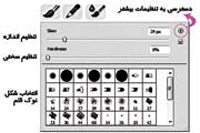
    در هر دوی این ابزارها بعد از انتخاب آنها، با کلیک راست در محیط کاری، پنجره تنظیمات آن ظاهر میشود که دارای 3 قسمت به شرح زیر است: 1- Size: به کمک این قسمت میتوانید قطر نوک قلممو انتخاب شده را تغییر دهید و آن را بزرگتر و کوچکتر کنید. 2-Hardness : به کمک این قسمت میتوانید با انتخاب عدد بزرگ تر قلمموی خشن تر و با انتخاب عدد کوچکتر قلممویی نرمتر داشته باشید. 3- در این قسمت انواع شکلهای مختلف نوک قلممو نشان داده شده است که بر حسب نیاز میتوانید یکی را انتخاب و با آن طراحی کنید. علاوه بر قسمتهای ذکر شده، در سمت بالای این پنجره مثلث کوچکی قرار دارد که با کلیک روی آن تنظیمات بیشتری به شرح زیر در اختیار شما قرار میگیرد: 1 ـ ایجاد قلمموی جدید 2ـ تغییر نام یا حذف قلممو 3ـ تنظیم نحوه نمایش قلمموها در پنجره تنظیمات قلممو 4ـ مدیریت گروهبندی قلمموها 5 ـ فراخوانی، ذخیره و جایگزینی مجموعه قلممو 6 ـ فراخوانی مجموعه گروههای قلممو از کتابخانه قلمموها از ابزار Color Replacementبه منظور تغییر رنگ قسمت مورد نظر تصویر استفاده میشود؛ به این صورت که ابتدا رنگی را که در نظر دارید به جای رنگ بخش مورد نظر تصویر اعمال شود، به عنوان رنگ زمینه انتخاب کنید، سپس با انتخاب این ابزار و کلیک و درگ در محدوده مورد نظر، رنگ آن قسمت را تغییر دهید. به کمک ابزارMixer Brush و با تنظیماتی که در اختیار شما قرار میگیرد میتوانید براحتی یک تصویر را به یک نقاشی تبدیل کنید که البته حصول بهترین نتایج در گرو تمرین فراوان در استفاده از این ابزار خواهد بود. برای این که بتوانید از ابزارهایی که در این شماره با آنها آشنا شدهايد همانند یک نقاش حرفهای استفاده کنید و نقاشیهای حیرتانگیزي خلق كنيد، استفاده از قلم نوری به جای ماوس لازم و ضروری است، زیرا به کمک آن میتوانید احساسی واقعی همانند استفاده از قلممو روی بوم نقاشی را داشته باشید. منبع:jaomejamonline.ir 
     

    SHinee

    کاربر نگاه دانلود
    کاربر نگاه دانلود
    عضویت
    1970/01/01
    ارسالی ها
    5,736
    امتیاز واکنش
    2,564
    امتیاز
    745
    محل سکونت
    شیراز
    [h=2]ابزار استامپ (فتوشاپ)[/h]
    co1073.jpg
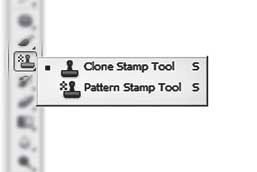
    سومين گروه از مجموعه طراحي و رتوش، ابزارهاي گروه استامپ است كه استامپ كپيكننده (Clone Stamp) و استامپ الگوساز (Pattern Stamp) را شامل ميشود. ابزار Clone Stamp نيز دقيقا به همين روش يعني نمونهبرداري از قسمتي از تصوير با فشار دكمه Alt سپس كليك در بخش ديگري از تصوير، بخش نمونهگيري شده را دقيقا به محل كليك شده كپي ميكند، با اين تفاوت كه ديگر هيچگونه دخل و تصرفي در رنگ و كنارههاي قسمت مورد نظر اعمال نكرده و آن را عينا منتقل ميكند. در ابزارهاي رتوش مثل Healing Brush پس از نمونهگيري و عمل كپي، به صورت هوشمند رنگ قسمت كپي شده با رنگ ناحيه مقصد تنظيم و همرنگ ميشود. دومين عضو اين گروه يعني Pattern Stamp همانند ابزار قلم مو عمل ميكند، با اين تفاوت كه به جاي استفاده از رنگ زمينه، از الگوهاي متنوع موجود استفاده كرده و آنها را روي قسمتهاي كليك شده تصوير اعمال ميكند. هردوي اين ابزارها ماهيت قلم مويي دارند و ميتوانيد بعد از انتخاب آنها، با كليك راست در محيط كاري نسبت به تنظيم ضخامت نوك قلم مو، زبري و نرمي و شكل آن اقدام كنيد. در ابزار استامپ الگو(Pattern Stamp) با رفتن به بخش انتخاب الگو كه در قسمت Option bar اين ابزار قرار گرفته، ميتوانيد با كليك روي علامت مثلث كوچك موجود در كناره بالايي اين قسمت، علاوه برمديريت الگوهاي موجود، مجموعه الگوهاي متنوع ديگري را نيز كه در بخش انتهايي قسمت باز شده ديده ميشوند، فراخواني و از آنها استفاده كنيد. علاوه بر الگوهاي فراوان موجود در اين بخش، خودتان نيز ميتوانيد نسبت به ايجاد يك الگوي جديد و استفاده از آن در پروژههاي ديگر اقدام كنيد.
    co1074.jpg
    روش ايجاد يك الگوي جديد براي ايجاد يك الگوي جديد بايد ابتدا قسمت مورد نظر تصوير را با ابزار ماركي مستطيلي انتخاب كنيد، سپس از قسمت Menu\Edit، گزينه Define Pattern را برگزينيد و با تعريف يك نام براي الگوي خود در پنجره باز شده، آن را در كتابخانه الگوي فتوشاپ ذخيره و در پروژههاي مختلف از آن استفاده كنيد. اين الگو پس از ذخيرهسازي به عنوان آخرين الگو در قسمت انتخاب الگوي ابزار Pattern Stamp قابل دسترس است. دقت كنيد اين بخش فقط هنگامي فعال ميشود كه با ابزار ماركي مستطيلي نسبت به انتخاب قسمت مورد نظر اقدام كرده باشيد و در صورت انتخاب با ساير ابزارهاي انتخابي اين گزينه غيرفعال خواهد بود. از مسير Menu\Edit و با انتخاب گزينه Define Brush Preset نيز ميتوانيد نسبت به ذخيره قسمت انتخاب شده به عنوان يك قلم موي جديد اقدام و از آن استفاده كنيد كه البته در اين حالت با هر ابزار انتخابي دلخواه ميتوانيد عمل انتخاب را انجام دهيد. منبع:jamejamonline.ir
     

    SHinee

    کاربر نگاه دانلود
    کاربر نگاه دانلود
    عضویت
    1970/01/01
    ارسالی ها
    5,736
    امتیاز واکنش
    2,564
    امتیاز
    745
    محل سکونت
    شیراز
    [h=2]كاربرد قلم موي تاريخچه (فتوشاپ)[/h]
    co1081.jpg
    چهارمين گروه از مجموعه طراحي و رتوش، ابزارهاي گروه History Brush است كه شامل قلم موي تاريخچه (History Brush) و قلم موي هنري تاريخچه (Art History Brush) ميشود.

    هر دو اين ابزارها عمليات خود را با توجه به پانل تاريخچه فتوشاپ انجام ميدهند. اين پانل كه قبلا در مورد آن صحبت كردهايم مكاني است كه كارهاي انجام گرفته در محيط فتوشاپ را ثبت ميكند و در صورت نياز ميتوانيد نسبت به بازگشت به عقب و تصحيح اشتباهات انجام گرفته در فتوشاپ به كمك اين پانل اقدام كنيد، اما اين بازگشت به عقب در كل تصوير اعمال ميشود و تمامي كارهاي انجام گرفته از بين خواهد رفت.

    براي اين كه بتوانيد فقط در ناحيه خاصي از پروژه عمل بازگشت به عقب را انجام دهيد، ابزار بسيار مفيد History Brush تعريف شده است. به كمك اين ابزار كه ماهيت قلم مويي دارد ميتوانيد با تنظيم اندازه و شكل قلم مو و كليك در محدوده دلخواه تصوير، عمل بازگشت به عقب را فقط در آن ناحيه انجام دهيد، اما قبل از استفاده از اين ابزار بايد در پانل History مرحلهاي از پروژه را كه ميخواهيد بازگشت به عقب تا آن مرحله انجام شود (مانند تصوير يك) انتخاب كنيد، سپس با انتخاب History Brush و كليك در محدوده مورد نظر نسبت به اعمال فرمان اقدام كنيد.

    با اين ابزار ميتوانيد مثلا بعد از اعمال فيلتر محوسازي روي عكس، قسمتهاي دلخواهي از آن را به حالت اوليه برگردانده و قسمتهاي مورد نظر خود را دوباره واضح كنيد. با كمكردن مقدار Opacity در ابزار قلم موي تاريخچه ميتوانيد مقدار تاثير قلم مو را كمتر كنيد تا با استفاده از اين ابزار محل مورد نظر به صورت كامل به حالت اوليه خود باز نگردد و تركيبي از حالت فعلي و حالت اوليه خود باشد. با انتخاب Hardness كمتر در كليك راست اين ابزار قلم مو لبههاي نرمي پيدا كرده و از مشخص شدن محل اثر لبههاي قلم مو هنگام استفاده جلوگيري خواهد شد.

    co1080.jpg


    به كمك دومين ابزار از اين مجموعه و با شبيهسازي ضربات گوناگون قلم مو روي بوم و با استفاده از يك موقعيت ذخيره شده در پانل تاريخچه به عنوان مرجع عملكرد، ميتوان تصوير مورد نظر خود را از شكل يك عكس معمولي درآورد و به يك كار هنري خلاقانه تبديل كرد.

    از قسمت Style در Option bar (نوار تنظيمات) اين ابزار ميتوان اشكال مختلف شبيهسازي ضربه قلممو بر بوم را انتخاب كنيد و با تغيير محدوده Area و تلورانس اعمال ضربه شبيهسازي شده، در ايجاد اثر هنري خود از آنها استفاده كنيد.

    در هر مرحله از كار با كليك روي علامت دوربين در قسمت پايين پانل History ميتوانيد نسبت به ايجاد يك عكس فوري Snapshot اقدام كنيد و با كليك در سمت چپ آن و اضافه كردن آيكن قلم موي تاريخچه، آن تصوير را به عنوان تصوير مرجع براي خلق اثر هنري خود استفاده كنيد. منبع:jamejamonline.ir
     

    SHinee

    کاربر نگاه دانلود
    کاربر نگاه دانلود
    عضویت
    1970/01/01
    ارسالی ها
    5,736
    امتیاز واکنش
    2,564
    امتیاز
    745
    محل سکونت
    شیراز
    ابزارهاي اعمال رنگ (فتوشاپ)


    co1097.jpg
    در ادامه آشنایی با ابزارهای طراحی و رتوش، در این مطلب در نظر داریم شما را با 2 گروه از این مجموعه ابزارها آشنا کنیم. در ششمین گروه 2 ابزار برای رنگآمیزی پروژه با نامهای Gradient و Paint bucket گنجانده شده است که با کمک آنها میتوانید در محدوده مورد نظر تصویر، رنگ یا رنگهای دلخواه را با حالتهای متنوع اعمال کنید.

    Gradient Tool در اولین عضو این گروه که با نام Gradient معرفی شده میتوانیم شیب رنگی از رنگهای دلخواه خود را در محدوده مورد نظر تصویر پیاده کنید. روش استفاده از این ابزار به این گونه است که پس از انتخاب ابزار از جعبه ابزار یا با فشار دکمه G از صفحه کلید، در قسمتی از محیط کاری کلیک نکرده سپس با درگ ماوس به مکان دلخواه و رها کردن آن، شیب رنگی که به صورت پیشفرض از رنگ زمینه تا پسزمینه خواهد بود، اعمال خواهد شد.

    با تغییر محل کلیک، جهت درگ و محل رهاسازی ماوس حالتهای مختلفی از شیب رنگی را میتوان به وجود آورد. در نوار Option این ابزار 2قسمت برای تنظیم این ابزار وجود دارد؛ در قسمت اول با کلیک روی مثلث انتهای این قسمت، انواع شیبهای مختلف رنگی را مشاهده میکنید که با کلیک روی هر یک از آنها میتوانید شیب رنگ انتخاب شده را روی پروژه خود اعمال کنید. اولین عضو این مجموعه شیب رنگی برگرفته از رنگهای زمینه و پسزمینه بوده و با تغییر این رنگها عوض خواهد شد.

    دومین عضو مجموعه نیز از رنگ زمینه به سمت شفافیت حرکت میکند، یعنی رفتهرفته رنگ زمینه کمرنگتر میشود، ولی رنگ دیگری جایگزین آن نشده و لایه پایینی (در صورت وجود) از زیر آن دیده میشود. در صورتی که رنگهای موجود در این مجموعه جوابگوی نیازتان نباشد میتوانید گروههای مختلفی از شیبهای رنگی را با کلیک روی علامت مثلث واقع در سمت راست و بالای پنجره انتخاب و فراخوانی کنید. اگر بخواهید خودتان رنگهای دلخواهی را در شیبهای رنگ تعریف کنید کافی است به جای کلیک روی مثلث روی قسمت مستطیلی آن کلیک کنید تا پنجره Gradient Editor باز شود. در این پنجره از دکمه Load جهت فراخوانی شیبهای رنگی ذخیره شده و از دکمه Save برای ذخیرهکردن شیب رنگی ایجاد شده توسط خودتان استفاده کنید.

    برای ایجاد شیبهای رنگی جدید میتوانید از قسمت پایین پنجره Gradient Editor استفاده کنید. برای این منظور میتوانید با کلیک روی مربعهای کوچک زیر شیب رنگی و فعال کردن انتخاب رنگ، نسبت به تغییر رنگ گرادیان اقدام کنید حتی میتوانید با کلیک در قسمت پایین مستطیل شیب رنگی (هنگامیکه شکل ماوس تبدیل به دست میشود) رنگ جدیدی ایجاد کرده و از قسمت پایین نسبت به تغییر رنگ آن اقدام کرده و در نهایت با کلیک روی دکمهsave گرادیان تغییر یافته را ذخیره کنید.

    علاوه بر امکان تغییر رنگ گرادیان، با کلیک در قسمت دوم نوار Option این ابزار روی یکی از شکلهای دلخواه میتوان یکی از آنها را انتخاب کرد. در این قسمت 5 حالت مختلف برای اعمال شیب رنگی وجود دارد که عبارتند از Linear خطی، Radial دایرهای، Angle زاویهای،Reflected انعکاسی، Diamond الماسی.

    Paint bucket Tool به کمک ابزار Paint bucket(سطل رنگ) میتوانیم رنگی را که به عنوان رنگ زمینه انتخاب شده روی محدوده دلخواهی از تصویر خود اعمال کنیم. دقت کنید که این ابزار نیز همانند ابزار
    Magic Wand با شناسایی رنگهای مشابه رنگ قسمت کلیک شده در آن محدوده اعمال میشود که با تغییر مقدار Tolerance در نوار Option ابزار سطل رنگ میتوان این محدوده رنگهای مشابه را افزایش یا کاهش داد.

    در هفتمین گروه از ابزارهای فتوشاپ 3 ابزار قرار گرفته که عبارتند از ابزار محو کردن(Blur) ، ابزار افزایش وضوح (Sharpen) و ابزار نقاشی با انگشت (Smudge). هر سه این ابزارها دارای ماهیت قلممویی بوده و با کلیک راست در محیط کاری و بعد از انتخاب آنها میتوان نسبت به تغییر ویژگیهای قلممویی آنها مثل اندازه، سختی و شکل قلممو اقدام کرد.

    Blur به کمک اولین ابزار این مجموعه میتوانید وضوح قسمت دلخواهی از پروژه خود را کاهش داده و آن را محو کنید. در این ابزار با استفاده از ویژگی قلممویی و انتخاب شکلهای مختلف برای نوک قلممو میتوان جلوههای زیبایی در پروژه خود ایجاد کرد.

    Sharpen کار دومین ابزار این گروه درست عکس ابزار قبلی است؛ یعنی میتوانید به کمک آن وضوح قسمت مورد نظر تصویر را تا حدودی افزایش دهید؛ فقط باید دقت کرد که استفاده بیش از حد از این ابزار میتواند باعث پیکسلی شدن تصویر در قسمت مورد نظر شود.

    Smudge زمانی که روی یک نقاشی رنگ روغنی که هنوز خشک نشده باشد انگشت خود را بکشید در قسمتی که انگشت روی آن کشیده شده رنگ جابهجا شده و حرکت میکند و مقدار آن بستگی به فشار انگشتتان خواهد داشت، حال اگر انگشت را با فشار بیشتری حرکت دهیم ممکن است رنگ آن قسمت کاملا جابهجا شود. سومین ابزار این گروه دقیقا عملی مشابه حالت ذکر شده انجام میدهد و با تنظیم اندازه قلممو در کلیک راست و تنظیم مقدار فشار (Strength) از قسمت نوار Option این ابزار میتوان تصاویر جالبی را ایجاد کرد.

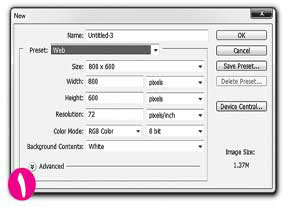
    برای این که عملکرد این ابزار را کاملا متوجه شوید میخواهیم با هم تمرینی را به ترتیب مراحل زیر انجام دهیم: 1- از قسمت File/New پروژه جدید را در ابعاد 600×800 پیکسل و رزولوشن 72 تعریف کنید.

    2 -با زدن دکمه D از صفحه کلید رنگهای پیشفرض سیاه و سفید را به عنوان رنگهای زمینه و پسزمینه برگزینید.

    3 -با فشار دادن همزمان دکمههای Alt+Delete از صفحه کلید، رنگ لایه موجود را به سیاه تغییر دهید.

    4- کلید F7 را جهت مشاهده پانل لایهها فشار داده و با فشار دادن همزمان دکمههای Alt+Shift+Ctrl+N از صفحه کلید یک لایه خالی جدید ایجاد کنید.

    5- با زدن دکمه X از صفحه کلید جای رنگهای زمینه و پسزمینه را عوض کرده و رنگ سفید را به عنوان رنگ زمینه تعریف کنید.

    6 -با زدن دکمه B از صفحه کلید ابزار قلممو را انتخاب سپس با راست کلیک در محیط کاری و انتخاب اندازه 30 پیکسل و سختی صفر درصد خطی را مطابق شکل از بالا به پایین ترسیم کنید.

    7- حال با انتخاب ابزار Smudge و تنظیم اندازه 120 پیکسل برای آن و Strength، 50 درصد در قسمت پایین تصویر کلیک کرده وماوس را به صورت زیگزاگ به سمت بالاي خط ترسیم شده حرکت دهید تا خط مورد نظر شکل دود به خودش بگیرد.
    منبع:jamjamonline.ir 
     

    SHinee

    کاربر نگاه دانلود
    کاربر نگاه دانلود
    عضویت
    1970/01/01
    ارسالی ها
    5,736
    امتیاز واکنش
    2,564
    امتیاز
    745
    محل سکونت
    شیراز
    [h=2]ابزارهاي تغيير روشنايي و برداري (فتوشاپ)[/h]

    co1102.jpg

    فتوشاپ علاوه بر يك نرمافزار قوي در زمينه طراحي و گرافيك، يك آتليه كامل عكاسي نيز بوده و تمامي فعاليتهايي را كه يك عكاس در آتليه عكاسي خود به انجام آن نياز دارد، در خود جاي داده است. البته اگر بخواهيم يك آتليه كامل براي كارهاي عكاسي داشته باشيم، بهتر است به جاي فتوشاپ از نرمافزار ديگر شركت ادوب در زمينه عكاسي به نام Light room استفاده كنيم.

    اما به هر حال در فتوشاپ نيز ابزارهايي براي عكاسي گنجانده شده است كه در اين مطلب قصد داريم آنها را با هم بررسي كنيم.

    اين ابزارها كه هشتمين گروه از مجموعه ابزارهاي رتوش و طراحي هستند نيز ماهيت قلممويي دارند و پس از انتخاب آنها ميتوانيم با كليك راست در محيط كاري نسبت به تغيير مشخصات قلممو (اندازه، سختي و نوك قلم) اقدام كنيم. وظيفه اين ابزارها در واقع شبيهسازي اموري است كه در مراحل ظهور عكس انجام ميگيرد. در عكاسي سنتي براي ظهور عكس، نگاتيو در مقابل كاغذ حساس عكاسي قرار داده ميشود، سپس از طريق تاباندن نور به نگاتيو، تصوير آن روي كاغذ حساس نقش ميبندد و پس از قرار دادن آن در محلول ثبوت، عكس ظاهر ميشود. بعضي مواقع، جزئيات بخشي از نگاتيو دقيقا روي عكس ديده نميشود. در چنين شرايطي، به محلهاي روشنتر نور بيشتري داده ميشود يا از تابيدن نور بيشتر به محلهاي تيره جلوگيري ميشود. جلوگيري از نوردهي را «داجينگ» يا سايه انداختن و نوردهي اضافي به يك قسمت را «سوزاندن» مينامند.
    براي افزايش تيرگي تصوير بايد نور بيشتري به محل مورد نظر از تصوير تابيده شود. به اين منظور عكاس دست خود را مقابل منبع نور قرار ميدهد و آن را به قسمت دلخواهي از تصوير هدايت ميكند. به همين دليل ابزاري كه عمل تيرهتر كردن تصوير را انجام ميدهد، با شكل دست نمايش داده ميشد. در حالت داجينگ نيز به كمك يك شابلون كه داراي يك دسته است، جلوي نوردهي به صورت كامل گرفته ميشود. در اين مجموعه نيز 2 ابزار با همين نام براي افزايش روشنايي (Dodge) يا كاهش روشنايي (Burn) بخش مورد نظر از تصوير گنجانده شده كه در 3 وضعيت قابل استفادهاند.

    براي هر تصوير 3 محدوده از لحاظ روشنايي ميتوان در نظر گرفت.

    1ـ محدوده روشن تصوير High light

    2ـ محدوده تيره تصوير Shadow

    3 ـ محدودهاي كه بين اين دو محدوده قرار گرفته و با عنوان Midtones يا ميانمايه ناميده ميشود.

    Dodge و Burn پس از انتخاب هريك از اين دو ابزار فوق، از قسمت Range در نوار Option ميتوانيم محدوده مورد نظر را جهت روشنتر يا تيرهتر كردن، انتخاب كنيم. يعني اگر بخواهيم نتيجه فقط در محدودههاي تيره اعمال شود، گزينه Shadowو براي محدودههاي روشن تصوير گزينهHighlight و براي تاثيرگذاري ميانمايههاي تصوير گزينه Midtones را انتخاب ميكنيم.

    Sponge از سومين ابزار اين گروه براي تنظيم غلظت رنگي تصوير ميتوان استفاده كرد. در صورتي كه پس از انتخاب اين ابزار در قسمت Mode نوار Option گزينهSaturate انتخاب شود با استفاده از ابزار، غلظت رنگي قسمت اعمال شده افزايش يافته و در صورتي كه گزينه Desaturate را انتخاب كنيم، غلظت رنگي بخش استفاده شده كاهش مييابد.

    ابزارهاي برداري سومين مجموعه ابزارهايي كه در جعبهابزار فتوشاپ پس از مجموعه ابزارهاي طراحي و رتوش ميبينيم با نام ابزارهاي برداري نامگذاري شدهاند. ويژگي خاص اين مجموعه ابزارها همان گونه كه از اسم آنها پيداست ويژگي برداري آنهاست؛ يعني اشكالي كه با اين مجموعه ايجاد ميشوند نسبت به تبديل اندازه حساس نبوده و به هر اندازه دلخواه امكان افزايش يا كاهش سايز چاپي براي آنها ميتوان در نظر گرفت.

    اولين عضو اين مجموعه ابزار Pen است كه با استفاده از آن ميتوانيم نسبت به ايجاد شكل دلخواه خود اقدام كنيم. روش استفاده از اين ابزار به اين صورت است كه پس از انتخاب اين ابزار با كليك در فضاي كاري، نقطهاي با نام نقطه عطف (Anchor point) ايجاد شده سپس با حركت ماوس و كليك دوباره نقطه عطف جديدي ايجاد ميشود. با تكرار اين عمل ميتوانيم اشكال دلخواه خود را به وجود آوريم. براي ايجاد حالت منحني در نقاط عطف كافي است هنگام كليك جهت ايجاد نقطه عطف، دكمه ماوس را رها نكرده و با درگ ماوس خط ايجاد شده را به صورت منحني دلخواه خود درآوريم. براي بستن شكل ايجاد شده با اين ابزار، بايد آخرين كليك را روي اوليه نقطه ايجاد شده انجام دهيم تا شكل بسته شود.

    اين ابزار در 2 حالت Shape Layer (شكل لايهدار) و Path (مسير) قابل استفاده بوده كه از نوار Option ابزار قابل تنظيم است.

    با استفاده از اين ابزار در حالت Shape Layer لايه جديدي در پانل لايه ايجاد ميشود كه شكلي متفاوت از بقيه لايهها دارد و شامل 2 قسمت است. قسمت اول رنگ شكل ايجاد شده را نشان داده و قسمت دوم شكل ترسيم شده را به صورت ماسك برداري نمايش ميدهد. با 2 بار كليك روي قسمت مربوط به رنگ ميتوانيم رنگ شكل ايجاد شده را عوض كنيم و به رنگ دلخواه خود درآوريم.

    از موارد كاربرد اين ابزار ميتوان ايجاد پسزمينههاي منحني شكل در لبه يا اطراف پروژه را نام برد. يكي ديگر از كاربردهاي اين ابزار ايجاد مسير دلخواه جهت تايپ متن است؛ يعني ابتدا با اين ابزار مسير دلخواه خود را ترسيم ميكنيم، سپس با انتخاب ابزار متن و كليك روي مسير ايجاد شده، با اين ابزار ميتوانيم متن خود را روي آن قرار دهيم.

    اين ابزار همخانوادههاي ديگري نيز دارد كه در آينده درباره آنها صحبت خواهيم كرد. منبع:jamejamonline.ir 
     

    SHinee

    کاربر نگاه دانلود
    کاربر نگاه دانلود
    عضویت
    1970/01/01
    ارسالی ها
    5,736
    امتیاز واکنش
    2,564
    امتیاز
    745
    محل سکونت
    شیراز
    [h=2]ابزارهاي برداري (فتوشاپ)[/h]
    co1108.jpg
    در مطلب قبل با اولین ابزار از مجموعه ابزارهای برداری آشنا شدیم و نحوه و روش استفاده از آن را با هم بررسی کردیم.در این مطلب با هم سراغ دیگر ابزارهای موجود در این گروه رفته و با آنها آشنا میشویم.

    دومین عضو مجموعه ابزاهای برداری، ابزاری است با نام FreeForm Pen که به کمک آن نیز میتوانیم اشکال برداری دلخواهی ترسیم کنیم؛ به این صورت که با انتخاب این ابزار و کلیک روی فضای کاری و درگ ماوس مسیری ایجاد شده و با ادامه دادن مسیر میتوانیم شکل دلخواه خود را به صورتبرداری ترسیم کنیم. ویژگی جالب این ابزار در نحوه عملکرد مغناطیسی آن است که در صورت فعال کردن حالت magnetic در نوار تنظیمات آن، این ابزار همانند ابزار لاسو مغناطیسی حالت مغناطیسی به خود گرفته و لبههای اشکال موجود در تصویر را به صورت خودکار شناسایی کرده و با چسبیدن به آنها شکل آن تصویر را به خود میگیرد.

    در هر دوی ابزارهای قلم (Pen) و قلم دست آزاد (FreeForm Pen) مسیر ایجاد شده حاوی نقاط عطفی (Anchor point)بوده و با کمک آنها پس از ترسیم شکل میتوانیم نسبت به ویرایش اشکالبرداری ایجاد شده اقدام کنیم. با کمک ابزارهای بعدی این گروه میتوانیم نسبت به مدیریت این نقاط عطف اقدام و آنها را کم و زیاد کرده و ویرایش کنیم.

    با انتخاب و استفاده از ابزار (Add Anchor Point) نقطه عطف جدیدی به نقاط عطف موجود در مسیر اضافه شده و با انتخاب ابزار (Delete Anchor Point) و کلیک روی نقاط عطف موجود در مسیر میتوانیم نقطه عطف مورد نظر را حذف و شکل را به صورت دلخواه ویرایش کنیم. نقاط عطف که در واقع به صورت لنگر عمل میکند و میتوانیم با انتخاب آنها حالت دلخواهی به شکل خود بدهیم، 2 حالت دارد؛ در حالت اول مسیر در نقطه عطف به صورت منحنی بوده و با انتخاب نقطه عطف 2 لنگر در اطراف آن ظاهر میشود و با جابهجایی آنها انحنای دلخواهی در محل نقطه عطف ایجاد میشود. در حالت دوم مسیر در محل نقطه عطف به صورت شکسته بوده و انحنایی در آن وجود ندارد، که برای تبدیل این دو حالت نقطه عطف به یکدیگر از آخرین ابزار این مجموعه (Convert point) استفاده میشود؛ به این صورت که پس از انتخاب آن روی نقطه عطف مورد نظر کلیک میکنیم تا از حالت موجود به حالت دیگر تبدیل شود. برای مشاهده نقاط عطف موجود در مسیر ترسیم شده توسط دو ابزار برداری این گروه باید از دیگر ابزارهای موجود در گروه برداری یعنی ابزار انتخاب مسیر (Path Selection) و ابزار تغییر مسیر (Direct Selection) استفاده کنیم که به شکل فلش در زیر گروه ابزار برداری بررسی شده و پس از ابزار متن قرار گرفتهاند. از ابزار (Path Selection) که به صورت یک فلش سیاه رنگ مشاهده میشود. برای انتخاب مسیر ترسیم شده و جابهجایی آن و از ابزار(Direct Selection) که به صورت فلش سفید رنگ مشاهده شده و با کلیک راست روی ابزار قبلی ظاهر و برای مشاهده، انتخاب و ویرایش نقاط عطف ایجاد شده استفاده میشود. استفاده از ابزار اول راحت بوده و فقط کافی است روی مسیر ترسیم شده کلیک کرده و درگ کنیم تا جابهجا شود؛ اما برای استفاده از ابزار دوم ابتدا باید روی مسیر ترسیم شده کلیک کنیم تا نقاط عطف ایجاد شده نمایش داده شوند. در این حالت میبینیم که نقاط عطف به صورت مربعهای توخالی دیده میشوند. حال با استفاده از این ابزار روی نقطه عطف دلخواهی که میخواهیم شکل را از آن قسمت ویرایش کنیم، کلیک میکنیم تا توپر شود. در این حالت 2 لنگر در اطراف آن ظاهر میشود که با کلیک و درگ آنها میتوانیم انحنای دلخواهی راروی شکل در آن نقطه ایجاد کنیم. با کلیک روی خود نقطه عطف و درگ ماوس نیز میتوانیم به جابهجایی آن نقطه عطف و به طبع آن تغییر شکل مسیر ترسیم شده اقدام کنیم.

    دومین ابزار از مجموعه ابزارهای برداری ابزار متن است که به صورت مفصل در آینده درباره آن صحبت خواهیم کرد.

    آخرین گروه از مجموعه ابزارهای برداری، اشکال برداری آماده ای هستند که فقط کافی است آنها را انتخاب و با درگ ماوس در فضای کاری شکل مورد نظر را ایجاد کنیم.

    اعضای این گروه عبارتند از: rectangle tool : برای ترسیم مستطیل

    round rectangle tool : برای ترسیم مستطیل با گوشههای گرد. برای تنظیم انحنای گوشههای این ابزار میتوانیم از نوار تنظیمات آن مقدار radius را تغییر دهیم تا مقدار انحنای گوشهها کم یا زیاد شوند.

    ellipse tool : برای ترسیم دایره و بیضی polygon tool : برای ترسیم چند ضلعی با تعریف تعداد اضلاع آن

    line tool : برای ترسیم خط با مشخص کردن ضخامت آن

    custom shape tool : برای ترسیم اشکال دلخواهی که به صورت پیشفرض هنگام نصب فتوشاپ اضافه میشوند یا این که خودمان با استفاده از قسمتEdit/ Define custom shape آن را ایجاد میکنیم.

    این بخش اشکال بسیار زیادی را شامل میشود که پس از انتخاب ابزار با راست کلیک کردن در محیط کاری میتوانیم آنها را مشاهده و در صورت نیاز از آنها استفاده کنیم.
    co1107.jpg
    در صورتی که بخواهیم شکلهای بیشتری را در این مجموعه مشاهده کنیم، میتوانیم پس از انتخاب این ابزار و راست کلیک در محیط کاری از پنجره باز شده روی مثلث واقع در سمت راست و بالای پنجره کلیک کنیم و از وسط منوی باز شده گزینه ALL را انتخاب کنیم تا تمامیاشکال موجود نمایش داده شود. در زیر گزینه ALL شکلهای در مجموعههایی بر حسب موضوع گروهبندی شدهاند که در صورت نیاز برای مشاهده یک گروه خاص میتوانیم روی اسم آن گروه کلیک کنیم تا در فهرست مشاهده شوند. با کلیک روی گزینه ALL یا هر یک از گروههای موجود کادر محاوره ای ظاهر شده و از ما درباره جایگزینی مجموعه مورد نظر با مجموعه فعلی سوال میکند. با انتخاب گزینه OK مجموعه موجود حذف و مجموعه انتخاب شده جایگزین آن میشود و با انتخاب گزینه Append مجموعه انتخاب شده به انتهای مجموعه قبلی اضافه میشود.

    برای ذخیره کردن یک شکل برداری در این مجموعه کافی است پس از تنظیم یا ویرایش شکل مورد نظر با ابزارهای برداری که به آنها اشاره کردیم از نوار منو گزینه Edit را انتخاب سپس روی گزینه Define Custom Shape کلیک کنیم. سپس در کادر ظاهر شده نام دلخواهی را برای شکل ایجاد شده در نظر بگیریم و آن را ذخیره کنیم تا به انتهای فهرست ابزار Custom Shape Tool اضافه شود.

    از اشکالبرداری ترسیم شده علاوه بر استفاده از خود شکل برداری در طراحی، بیشتر برای ماسکه کردن لایههای دیگر در حالتهای دلخواه استفاده میشود که در هفتههای آینده درباره این ویژگی بسیار کاربردی این اشکال به صورت کامل صحبت خواهیم کرد. علاوه بر ویژگی ذکر شده به کمک پانل Path میتوانیم شکلبرداری ترسیم شده را به یک انتخاب(Selection ) تبدیل کرده و از آن برای ویرایش لایههای پیکسلی استفاده کنیم. در پانل Path عکس این عمل نیز امکانپذیر بوده و میتوانیم یک انتخاب را نیز به یک مسیربرداری تبدیل و آن را به صورتبرداری ذخیره کنیم.

    برای انجام حالت اول کافی است بعد از رسم مسیر دلخواه با ابزارهای برداری پانل Path را فراخوانی کرده و از قسمت پایین آن روی سومین ابزار از سمت چپLoad Path as a selection (دایره نقطه چین) کلیک کنیم تا مسیر مورد نظر به یک انتخاب تبدیل شود. برای تبدیل یک انتخاب به یک مسیر باید بعد از ایجاد انتخاب مورد نظر در قسمت پایین پانل Path، چهارمین ابزار از سمت چپ یعنی Make work path from Selection را انتخاب کنیم. منبع:jamejamonline.ir 
     

    SHinee

    کاربر نگاه دانلود
    کاربر نگاه دانلود
    عضویت
    1970/01/01
    ارسالی ها
    5,736
    امتیاز واکنش
    2,564
    امتیاز
    745
    محل سکونت
    شیراز
    [h=2]استفاده از متن در طراحي (فتوشاپ)[/h]

    co1117.jpg
    متن و تایپ یکی از اجزای اصلی طراحی به شمار میرود و در بیشتر موارد یکي از پایههای اساسی در طراحی، متن و تیترهای موجود در آن است. ابزار متن یکی دیگر از ابزارهای برداری فتوشاپ است که در این مقاله در نظر داریم به صورت کامل آن را بررسی و راجع به امکانات متنوع آن صحبت کنیم. در فتوشاپ برای استفاده از ابزار متن 2 روش وجود دارد، در روش اول پس از انتخاب ابزار در فضای کاری کلیک کرده و متن مورد نظر خود را تایپ میکنیم. از این روش بیشتر برای نوشتن مطالب کوتاه و تیترهای مختلف در طراحی خود استفاده میکنیم.

    در روش دوم (متن پاراگرافی) پس از انتخاب ابزار متن متناسب، در فضای کاری کلیک کرده و با درگ ماوس کادر مستطیل شکلی را در محیط کاری ترسیم میکنیم. پس از رها کردن درگ ماوس میتوانیم نسبت به تایپ متن دلخواه خود اقدام کنیم. در این حالت متن تایپ شده در داخل کادر ترسیم شده قرار میگیرد و از آن خارج نخواهد شد. این روش بیشتر در متنهای طولانی که نیازمند پاراگرافبندی بوده و باید در محدوده مشخصی تعریف شوند کاربرد خواهد داشت. در هر دو حالت ذکر شده برای ایجاد یک سطر جدید میتوانیم از کلید Enter صفحه کلید استفاده کنیم؛ فقط دقت کنید در صفحه کلیدهایی که 2 دکمه اینتر وجود دارد، از اینتر وسطی برای ایجاد سطر جدید و از اینتر سمت راست (بخش اعداد) برای تایید متن تایپ شده و خروج از حالت ویرایشی متن استفاده خواهیم کرد و در صفحه کلیدهایی که فقط یک دکمه اینتر وجود دارد(لپ تاپی) برای خروج از حالت ویرایشی متن و تثبیت متن تایپ شده از کلیدهای Ctrl+Enter استفاده میکنیم.

    دقت داشته باشید که در هر حالت برای استفاده از سایر ابزارهای فتوشاپ باید متن مورد نظر را تایید کنیم و از حالت ویرایشی خارج شویم. یکی از مشکلاتی که از دیر باز کاربران فتوشاپ با آن مواجه بودند تایپ متن فارسی در فتوشاپ به صورت مستقیم بود که خوشبختانه با ارائه نگارشهای Me از فتوشاپ که مخصوص کشورهای خاورمیانه بوده و امکان تایپ حروف فارسی و عربی در آن فراهم آمده، دیگر نیاز به استفاده از انواع نرمافزارهای فارسی ساز برای تایپ فارسی در محیط فتوشاپ احساس نمیشود و به همان سهولت تایپ متون انگلیسی میتوانیم متون فارسی را نیز در محیط فتوشاپ تایپ و ویرایش کنیم. دقت کنید در صورتی که فتوشاپ شما نسخه ویژه خاورمیانه نباشد، در صورت تایپ فارسی حروف تایپ شده جدا از هم و از چپ به راست تایپ خواهند شد.

    برای اطمینان از نسخه فتوشاپتان میتوانید از نوار منوی فتوشاپ روی قسمت help کلیک کرده و گزینه سوم یعنی About Photoshop را انتخاب کنید تا توضیحات مربوط به نسخه نرمافزار فتوشاپ شما ظاهر شود. در این حالت باید در این قسمت عبارت Middle Eastern Version را ببینید. پس از انتخاب ابزار متن در نوار تنظیمات این ابزار 10 قسمت مشاهده میشود که به کمک آنها میتوانیم متن دلخواه را نوشته یا متن نوشته شده را به صورت دلخواه ویرایش کنیم. برای اعمال ویرایش در متن تایپ شده 2 حالت وجود دارد یا باید لایه متن مورد نظر را در پانل لایهها انتخاب کنیم تا فعال شود یا روی متن مورد نظر کلیک کنیم تا حالت ویرایشی آن فعال شده و بعد قسمت مورد نظر متن را با کلیک و درگ ماوس انتخاب و اصطلاحا هایلایت کنیم تا نتیجه اعمال تغییرات روی آن مشاهده شود.

    به کمک اولین ابزار این مجموعه میتوانیم برای نوشتن، متن را از حالت افقی به حالت عمودی تبدیل کنیم. دومین ابزار برای عوض کردن فونت نوشته مورد استفاده قرار میگیرد. فونتهای موجود در این بخش از پوشه فونت ویندوز فراخوانی میشود و در صورت نیاز با اضافه کردن فونت دلخواه خود در پوشه فونت ویندوز، فونت مورد نظر به این قسمت نیز افزوده خواهد شد (البته باید یک بار فتوشاپ را بسته و دوباره اجرا کنیم تا فهرست فونتها به روز شود). سومین قسمت این نوار ابزار برای تنظیم حالت فونت مورد نظر استفاده میشود که بسته به نوع فونت انتخاب شده یکی از حالتهای معمولی(Regular)، پررنگ (Bold)، کج (Italic) و دیگر حالتها را انتخاب میکنیم. به کمک قسمت بعدی میتوانیم اندازه و سایز متن خود را تنظیم کنیم. به کمک بخش بعدی این نوار ابزار میشود حالت لبههای متن تایپ شده را تغییر داد و یکی از گزینههای بدون حالت(None)، تیز(Sharp)، ترد(Crisp)، قوی(Strong) و نرم (Smooth) را قراردهیم. البته دقت کنید که این قسمت در ظاهر معمولی متن تاثیر چندانی نداشته و هنگام چاپ متن نتیجه آن دیده خواهد شد. به کمک بخش بعدی چیدمان متن خود را میتوانیم تنظیم کرده و آن را در حالتهای چپچین، وسط چین و راست چین قرار دهیم.

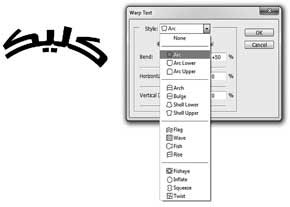
    از قسمت بعدی نیز به منظور تایپ متن به صورت راست به چپ یا چپ به راست استفاده میشود. با کلیک روی مربعی که به صورت پیشفرض به رنگ سیاه در این نوار ابزار قرار دارد میتوانیم رنگ متن خود را به رنگ دلخواه خود درآوریم. به کمک قسمت بعدی میتوانیم انحنای دلخواهی را در حالتهای مختلف به متن خود بدهیم.

    در نهایت با آخرین قسمت میتوانیم به 2 پانل ویژه تنظیم متن یعنی Paragraph و Character دسترسی داشته باشیم و به کمک آنها متن را با دسترسی به تنظیمات بیشتر به صورت دلخواه خود درآوریم.

    در پانل Paragraph میتوانیم تنظیمات کاملی برای پاراگرافبندی نوشتههای خود و تنظیم ترازبندی آن انجام دهیم و از پانل Character نیز برای تنظیم فواصل بین سطرها و کاراکترها، کشیدگی متن در جهت افقی و عمودی و تنظیمات دیگر استفاده میشود.

    در صورتی که بخواهید متن را به صورت تک خطی بنویسید میتوانید برای قرارگیری آن در یک حالت خاص مثل چرخش در اطراف یک شکل یا حالتهایی از این قبیل، ابتدا مسیر دلخواهی را با کمک ابزارهای برداری رسم کنیم. سپس با انتخاب ابزار متن و کلیک روی مسیر ترسیم شده (هنگامیکه ابزار متن تغییر شکل میدهد) متن خود را روی آن مسیر و با شکل آن تایپ کنیم. برای تنظیم مکان متن در روی مسیر مورد نظر در این حالت پس از تایپ و تایید حالت ویرایش با کمک ابزاربرداری Path Selection و کلیک روی متن میتوانیم مکان آن را به حالت دلخواه جابهجا کنیم. منبع:jamejamonline.ir


    فرشته

    کاربر نگاه دانلود
    کاربر نگاه دانلود
    عضویت
    2014/02/21
    ارسالی ها
    266
    امتیاز واکنش
    94
    امتیاز
    0
    نکات و ترفندهای مفید فتوشاپ برای روتوش عکس،

    وقتی صحبت طراحی در فتواپ به میان می آید، راه های مختلفی برای دست یابی به یک نتیجه مشابه مطرح می شود، مخصوصا زمانی که موضوع روتوش عکس باشد. طراحان از تکنیکی که کار با آن برایشان راحت تر است استفاده می کنند.
    این مقاله در مورد تکنیک ها و ترفندهایی پوشش می دهد که طی تجربیات متعدد و مختلف در طراحی کسب کرده ام. در زیر تکنیک های ذکر شده در این مقاله را به اختصار نام می برم:

    - افزایش نور به صورت طبیعی
    - شبیه سازی تصاویر مادون قرمز
    - Levels
    - تنظیمات رنگ با Adjustment Layer
    - کنترل کنتراست رنگ های حد واسط
    - غروب آفتاب
    - خلق لبخند
    - قطرات آب رنگی


    افزایش نور به صورت طبیعی
    نور خورشید بافت ایجاد می کند. قسمت های سایه دار و نقاطی نور خورشید می تواند بدون مزاحمت بتابد وجود دارد. برای کنترل شدت نور، می توانید نور بیشتری روی یک لایه مجزا نقاشی کرده و یا نور موجود را افزایش دهید. با رفتن به مسیر Layer > New > Layer یک لایه جدید اضافه کنید. blending mode آن را به "Color Dodge" و opacity را به 15 درصد تغییر دهید.

    1350306094_30-tips-and-tricks1a.jpg


    سپس یک براش نرم انتخاب کنید، کلید Alt را فشار دهید تا ابزار قطره چحکان فعال شود، سپس رنگ ها را از قسمت هایی که می خواهید روشن تر شود نمونه برداری کنید. حالا شروع به اضافه کردن نور کنید. اگر پس زمینه تغییر کرد رنگ مناسب را نمونه برداری کنید. به این ترتیب، نه تنها نور را افزایش می دهید، بلکه درجه اشباعیت رنگ، که باعث طبیعی شدن نتیجه نهایی می شود، نیز افزایش پیدا خواهد کرد.

    1350306179_30-tips-and-tricks1b.jpg


    شبیه سازی تصاویر مادون قرمز
    عکس را در Camera Raw باز کنید؛ شما می توانید این کار را در Bridge، با کیک راست و انخاب گزینه "Open in Camera Raw, " و یا به صورت مستقیم در فتوشاپ، با رفتن به مسیر File > Open as Smart Object انجام دهید. تنظیمات اولیه را برای بهینه سازی تصویر انجام دهید (برای مثال با "Recovery" و "Fill Light")، سپس به تب "HSL/Grayscale" باز گردید. "Convert to Grayscale" را فعال کنید و مقدار Blues را به 85- کاهش دهید. Greens to +90 را به و Yellows را به +20 تغییر دهید.

    حالا درختان و بوته ها باید در یک نور سفید معمولی بدرخشند و آسمان هم بای تقریبا سیاه به نظر برسد. اگر می خواهید یک حالت ناهوار و دندانه دار ایجاد کنید، به تب "Effects" بروید و در قسمت amount مقدار 15 و در قسمت size عدد 20 و در قسمت roughness عدد 80 را وارد کنید. همچنین می توانید یک "Vignette" اضافه کنید. در انجا من از 30- برای amount، از 40 برای midpoint و 35- برای roundness استفاده کردم.

    1350306239_30-tips-and-tricks3.jpg


    Levels
    هنگام اعمال لایه تنظیم کننده Levels می توانید نقاط سیاه و سفید را تنظیم کنید تا سایه رنگ کاهش پیدا کند، اما تیره ترین و روشن ترین قسمت های تصویر کجا هستند؟ برای پیدا کردن این قسمت ها به مسیر New Adjustment Layer > Threshold بروید. این فرمان جزو زیر مجموعه های منوی "Layer" است.

    لغزنده را به سمت راست حرکت دهید تا جایی که تنها مقدار کمی از نقاط سفید باقی بماند. ابزار "Color Sampler" را انتخاب کرده و یک نقطه در آنجا قرار دهید. لغزند را به سمت چپ بکشید تا جایی که تنها مقدار کمی از نقاط سیه باقی بماند، سپس نقطه دوم را آنجا تنظیم کنید.

    شما می توانید با استفاده از یک لایه "Threshold adjustment" یک رنگ خاکستری خنثی نیز در تصویر پیدا کنید. یک لایه خالی بین لایه تصویر اصلی و لایه threshold قرار دهید و آن را با یک رنگ خاکستری 50 درصد رنگ آمیزی کنید. به مسیر Edit > Fill بروید (Shift + F5)، سپس "50% Gray" را از قسمت "Contents" انتخاب و در نهایت روی دکمه OK" کلیک کنید.

    1350306288_30-tips-and-tricks5a.jpg


    blending mode این لایه را به "Difference" تغییر دهید. لایه تنظیم کننده Threshold را انتخاب کرده و مجددا لغزنده را به سمت چپ حرکت دهید. لغزنده را به آرامی به سمت راست برگردانید تا جایی که نقاط سیاه رنگ شروع به آشکار شدن کنند. اینها قسمت های خاکستری رنگ خنثی در تصویر هستند. یک "Color Sampler spot" اضافه کنید.

    حالا هر دو لایه threshold و لایه خاکستری 50 درصد را پاک کنید. یک لایه تنظیم کننده "Levels" اضافه کنید. ابتدا از ابزار قطره چکان اول برای کلیک کردن روی تسره ترین قسمت استفاده کنید، سپس با قطره چکان سوم روی روشن ترین قسمت کلیک کنید.

    1350306339_30-tips-and-tricks5b.jpg


    حالا می توانید از ابزار قطره چکان خاکستری روی نقطه نمونه بردار رنگ سوم استفاده کنید. سایه رنگ کاهش پیدا خواهد کرد. نقاط نمونه بردار را می توانید با درگ کردن آنها به خارج از صفحه طراحی، با ابزار Color Sampler، پاک کنید.

    تنظیم نمای رنگ با یک لایه Adjustment
    به منوی Layer و سپس به مسیر New Adjustment Layer → Hue/Saturation بروید، blending mode را در حالت "Soft Light" قرار داده و "Colorize" را فعال کنید. ا لغزنده های Hue, Saturation و Lightness برای کنترل رنگ ها استفاده کنید: برای مثال، برای داشتن نمای سرد مقدار hue را به 210، saturation را به 50 و lightness را به 10 تغییر دهید. برای یک نمای گرم، hue را به 30، saturation را به 30 و lightness را به 5 تغییر دهید.

    1350306422_30-tips-and-tricks6a.jpg


    متناوبا می توانید از چندین لایه رنگ استفاده کنید. برای ساخت این لایه ها می توانید از آیکون "New Fill/Adjustment Layer" واقع در پنل لایه ها استفاده کنید. یک رنگ انتخاب کرده و سپس blending mode را به "Vivid Light" تغییر دهید. مقدار opacity را به 12 درصد تغییر دهید، و با فشار دان کلیدهای Control + I ماسک را معکوس کنید. با یک براش بزرگ و رنگ سفید درون نور رنگی را نقاشی کنید. این کار برای ایجاد روشنایی در پورتره هایی که دارای پس زمینه های بافت دار هستند مناسب است.

    1350306459_30-tips-and-tricks6b.jpg


    کنترل کنتراست رنگ های حد واسط
    برای افزایش جزییات در عکس های لند اسکیپ ی منظره ای، باید کنتراست رنگ های حد واسط را افزایش داد. لایه background یا پس زمینه را Duplicate کنید (Control + J)، سپس به مسیر Filter > Convert for Smart Filters بروید. پس از آن به مسیر Filter > Other > High Pass رفته و مقدار radius را به 3 پیکسل تغییر دهید. blending mode را به "Overlay" تغییر داده و روی لایه دوبار کلیک کنید تا پنجره "Layer Style" باز شود.

    1350306500_30-tips-and-tricks7a.jpg


    برای گرادیانت یا طیف رنگ اول مربوط به این لایه، لخزنده ها را با نگه داشتن کلید Alt به دو نیم تقسیم کنید و افکت لایه را به "50/100" و "150/200" تغییر دهید. به محض اینکه لغزنده ها حرکت داده شوند، خواهید دید که آن اعداد کجا هستند. این فقط کنتراست رنگ های حد واسط را افزایش می دهد. روی ف..تر "High Pass" در پنل لایه ها دو بار کلیک کنید تا پنجره تنظیمات آن باز شود، چون می خواهیم مقدار radius به میزان که می خواهیم تغییر دهیم.

    1350306538_30-tips-and-tricks7b.jpg


    غروب آفتاب
    یک غروب آفتاب، مخصوصا در کنار دریا، می تواند یک منظره رنگ بسیار جذاب و شگفت انگیز باشد. رنگ ها به شدن آب و هوا بستگی دارد، اما شما می توانید آنها را با کمک یک gradient map کمی تغییر دهید. روی آیکون "New Fill/Adjustment Layer" کلیک کرده و "Gradient Map" را انتخاب کنید. روی طیف رنگ کلیک کنید تا پنجره "Gradient Editor" باز شود.

    1350306582_30-tips-and-tricks8a.jpg


    روی اولین ایستگاه رنگ زیر نوار طیف رنگ کلیک کنید، و رنگ آن را به قرمز تغییر دهید. ایستگاه رنگ مقابل را به رنگ زردن تغییر دهید و روی دکمه OK کلیک کنید. blending mode را به "Soft Light" و opacity را به حدود 50 درصد تغییر دهید. این باعث می شود یک غروب آفتاب گرم و تقریبا طلایی داشته باشید.

    1350306624_30-tips-and-tricks8b.jpg


    ایجاد لبخند
    با استفاده از ابزار Polygon اطراف دهان را به صورت دستی انتخاب کنید. به مسیر Select > Modify > Feather رفته و مقدار radius را روی 10 پیکسل تنظیم کنید. تغییرات را تایید کرده و سپس به مسیر Layer > New > Layer via Copy و پس آن به مسیر Edit > Puppet Warp بروید. حالا یک مش (mesh) روی شکل که انتخاب کرده بودید ایجاد می شود.

    1350306686_30-tips-and-tricks10a.jpg


    شما می توانید سایز مش را با تنظیم مقدار "Expansion"، در قسمت نوار تنظیمات، کنترل کنید. سپس برای افزایش میزان ظرافت و دقت کار کلیدهای Control + H را فشار دهید تا مش ناپدید شود، سپس دستگیره های اول را به سمت گوشه های دهان بکشید. دستگیره های بیشتری اضافه کنید تا بتوانید قسمت های مختلف دهان را به درستی متمایز کنید. با کلیک و درگ کردن مش می توانید یک لبخند زیبا درست کنید.


    قطرات رنگی آب
    عکس های ماکرو از قطرات بسیار جذاب هستند، و اشکال ایجاد شده با یک رنگ آمیزی درست و تمیز برجسته تر می شوند. شما می توانید سطح ترکیب را با یک گرادیانت که از رنگ های 772222 (RGB 119, 34, 34) به (3333bb (RGB 51, 51, 187 گسترده شده رنگ آمیزی کنید. اگر عکس رو لایه مجزای مخصوص به خود قرار دارد، روی لایه دوبار کلیک کنید تا پنجره Layer Style باز شود، سپس روی گزینه Gradient Overlay کلیک کنید.

    1350306745_30-tips-and-tricks12a.jpg


    blend mode را به Color و opacity را به 50 درصد تغییر دهید، و گرادیانت را به رنگ های Foreground و background تغییر دهید، سپس angle را روی 90 درجه تنظیم کنید. حالا گرادیانت به عنوان یک layer style ذخیره خواهد شد، بنابراین شما می توانید هر زمان که خواستید مقادیر را تغییر دهید. روی نام استایل دوبار کلیک کنید تا پنجره تنظیمات یک بار دیگر باز شود.

    1350306787_30-tips-and-tricks12b.jpg


    منبع: انجمن جنرال
     

    برخی موضوعات مشابه

    بالا