
آموزش جدیدترین ترفندهای ویندوز 8

فاطمه سادات:)

کاربر نگاه دانلود
کاربر نگاه دانلود
عضویت
2016/06/04
ارسالی ها
2,063
امتیاز واکنش
8,679
امتیاز
606
سن
23
محل سکونت
| єѕƒαнαη |
"به نام خدا"
به دلیل کاربرد زیاد ویندوز 8 و 10 تصمیم گرفتیم یک سری ترفند رو برای راحتی کار قرار بدیم،پست گذاری برای عموم ازاده.اما به نکته های زیر توجه بشه:


1.همه از فونتB_NAZANIN و سایز شماره 5 استفاده بشه و حتما بولدش بکنید.چون میخوایم یکدست باشه.
2.به هیچ وجه!به هیچ وجه ارسال هاتون لینک دار نباشن!

 
آخرین ویرایش:

  • پیشنهادات
  • meli770

    کاربر نگاه دانلود
    کاربر نگاه دانلود
    عضویت
    2015/12/31
    ارسالی ها
    1,588
    امتیاز واکنش
    20,057
    امتیاز
    706
    سن
    27
    محل سکونت
    قم
    در ویندوز ۸٫۱ و ویندوز ۸ امکانات زیادی وجود دارد که خیلی ها از وجود آن بی خبر هستن، یکی از این امکانات گذاشتن تصویر بعنوان پسورد می باشد که ما در این قسمت نحوه فعال کردن وتنظیم کردن روی هر عکس دلخواه آموزش می دهیم. این پسورد به گونه ای است که شما باید ابتدا یک عکس را انتخاب کنید و سپس سه نقطه را بعنوان پسورد انتخاب کنید که این انتخاب خودتان را میتوانید با ترکیبی از کشیدن دایره دور یک محل خاص از تصویر مورد نظر و یک خط با طول مشخص و یک نقطه یا اینکه هر سه محل موردنظرتان را فقط دایره بکشید یا فقط نقطه و یا فقط خط. توجه کنید که همانطور که پسورد را روی عکس تنظیم میکنید باید هنگام ورود به سیستم اندازه و جهت دایره و همچنین اندازه و جهت پاره خط هم درهمان حد باشد،پس توجه کنید که اگر جهت گردش موس شما برای کشیدن یک دایره ساعتگرد است باید هنگام ورود پسورد تصویری هم ساعتگرد باشد در غیر اینصورت به شما خطای “پسور اشتباه”را میدهد و باید دوباره سعی کنید. توجه : اگر پسورد تصویری خودتان را فراموش کردید هیچ جای نگرانی نیست میتوانید با پسورد کیبورد خود وارد شوید و دوباره پسورد تصویری را تنظیم کنید. آموزش فعال کردن : ابتدا دکمه WIN رو بزنید تا مانند زیر استارت ویندوز که به صورت مترو می باشد باز شود سپس تایپ کنید “PICTURE PASSWORD” (توجه شود که پسورد دارای ۲ S میباشد “PASSWORD”) سپس روی شماره ۲ کلیک کنید و به ترتیب جلو بروید . چنانچه عکس ها ناخوانا هستند و واضح نیستند آدرس لینک عکس هارا کپی کرده و با دانلود منیجر عکس را دانلود کنید یا در یک تب (نوار)دیگر از مرورگر ادرس را پیست کنید تا عکس با سایز اصلی دیده شود
    vrw72jjjvsk8l6yviosp.png

    se3285zjvzecgcog3xq3.png


    اگر سیستم شما پسورد دارد انرا وارد کنید اگر هم ندارد تصویرزیر برای شما نمی آید و لازم به انجام مرحله ۴ و ۵ نمیاشید.
    l63azl55glb7qu1zrfmp.png

    سپس باتوجه به سلقه خود عکس موردنظر را طبق زیر انتخاب کنید .
    czt97s906ij3p0njmq8k.png

    برای اتخاب عکس جدید وارد صفحه ای می شوید که با انتخاب GO UP به پوشه های عقب بازمیگردید. GO UP را تاجایی کلیک کنید که به درایو های خودتان برسید و عکس مورد نظرتان انتخاب کنید (مانند عکس زیر)
    f4iuswrklp7kje0yg668.png
     

    meli770

    کاربر نگاه دانلود
    کاربر نگاه دانلود
    عضویت
    2015/12/31
    ارسالی ها
    1,588
    امتیاز واکنش
    20,057
    امتیاز
    706
    سن
    27
    محل سکونت
    قم
    حتما شما هم از آن دسته کاربران هستید که ورژن های جدید ویندوز را نصب و استفاده میکنید، کاربران همیشه به دنبال آن بوده اند که از میانبر ها و امکانات جدید ویندوز مطلع شده و از آن ها استفاده کنند.
    در این مطلب چند ترفند کاربردی ویندوز 8.1 را آموزش میدهیم

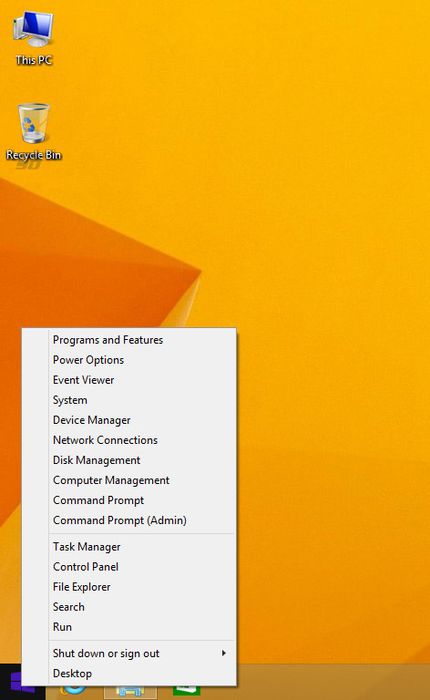
    استفاده از دکمه استارت به عنوان میانبر
    بر روی دکمه استارت راست کلیک کنید، با منویی روبرو خواهید شد که دسترسی های سریعی به بعضی بخش های ویندوز میدهد.

    win_05.jpg


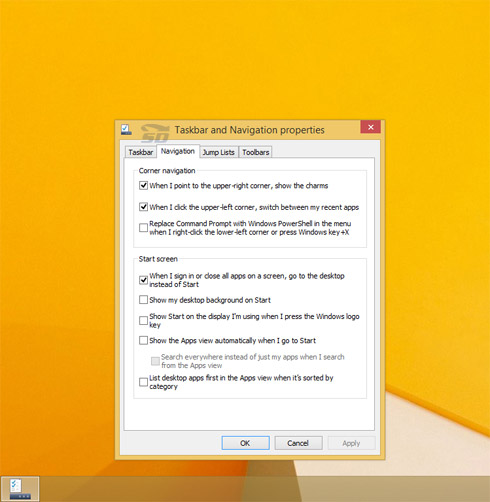
    موقع بوت ویندوز مستقیما به دسکتاپ بروید
    برای اینکه موقع بوت شدن ویندوز تنظیم کنید که مانند ویندوز های قبل به صفحه دسکتاپ منتقل شوید بر روی نوار پایین صفحه راست کلیک کنید و Properties را انتخاب کنید از تب بالای صفحه Navigation را انتخاب کنید و در قسمت Start Screen تیک گزینه اول را بزنید تا مستقیما در هنگام بوت به صفحه دسکتاپ منتقل شوید.
    win_02.jpg
     

    KIMIA_A

    کاربر نگاه دانلود
    کاربر نگاه دانلود
    عضویت
    2016/06/01
    ارسالی ها
    3,446
    امتیاز واکنش
    25,959
    امتیاز
    956
    سن
    24
    محل سکونت
    تهران
    قرار دادن ویدیو برای تصویر حساب کاربری در ویندوز 8


    قرار دادن ویدیو برای تصویر حساب کاربری در ویندوز 8 1همانطور که مشاهده کرده اید هر فردی برای حساب کاربری خود یک تصویر انتخاب میکند . شاید جالب باشد بدانید ویندوز 8 یک قابلیت بسیار خوب قرار داده است که به وسیله ی آن میتوانید به جای تصویر بر روی حساب کاربری خود یک فیلم کوتاه از خود قرار دهید . شاید از خود بپرسید چگونه میتوان این کار را انجام داد؟ در این مقاله نحوه ی انجام این کار را به شما آموزش خواهیم داد. این نکته را در نظر داشته باشید که شما به یک وب کم و یا دوربین بر روی pc خود احتیاج دارید .


    در مرحله ی اول وارد بخش start خود شوید و بر روی عکس حساب کاربری خود کلیک کنید و از گزینه های نمایش داده شده Change account picture را انتخاب کنید.


    co6396.jpg


    2. سپس در صفحه ی باز شده بر روی گزینه یCamera کلیک کنید .


    co6395.jpg


    3. سپس در کادری که برای شما نمایش داده میشود Video mode را انتخاب کنید . حالا برروی صفحه کلیک کنید تا گرفتن فیلم آغاز شود . دقت داشته باشید زمان فیلم کوتاه است و پس از 5 ثانیه به طور خودکار قطع میشود.


    4. در مرحله ی آخر بر روی ok کلیک کنید تا این ویدیو به عنوان تصویر حساب کاربری شما قرار بگیرد.

    توجه داشته باشید شما نمیتوانید ویدیویی از هارددیسک خود قرار دهید و باید توسط وب کم گرفته شود.

    منبع:learning.asarayan.com
     

    برخی موضوعات مشابه

    بالا