
- عضویت
- 2016/02/15
- ارسالی ها
- 3,547
- امتیاز واکنش
- 22,065
- امتیاز
- 856

آیا تصاویر پانورامای شما کمی تخت هستند؟ آیا دوست دارید از یک خیابان یا یک میدان، یک سیاره کوچک کامل بسازید؟ آیا می خواهید تنها در عرض چند دقیقه بدون هیچ گونه تجهیزات یا اپلیکیشن جدیدی، تصاویر جالب و جذاب ایجاد کنید؟ پس این مقاله برای شماست!
سیاره کوچک چیست؟
شاید شما در مورد افکت «سیاره کوچک» شنیده اید، اما نمی دانید دقیقا چیست. شاید آنها را دیده اید، اما نمی دانید چطور باید آنها را بسازید. خب، بیایید با این توضیح شروع کنیم که سیاره کوچک یک پانورامای کروی است و از لحاظ تکنیکی یک تصویر استریوگرافیک نامیده می شود.
نتیجه این افکت این است که منظره قبلی شما اکنون دایره ای خواهد شد و در نتیجه مانند یک سیاره شناور در فضا، آب، یا آسمان به نظر می رسد، بسته به پس زمینه پانورامایی که استفاده می کنید.
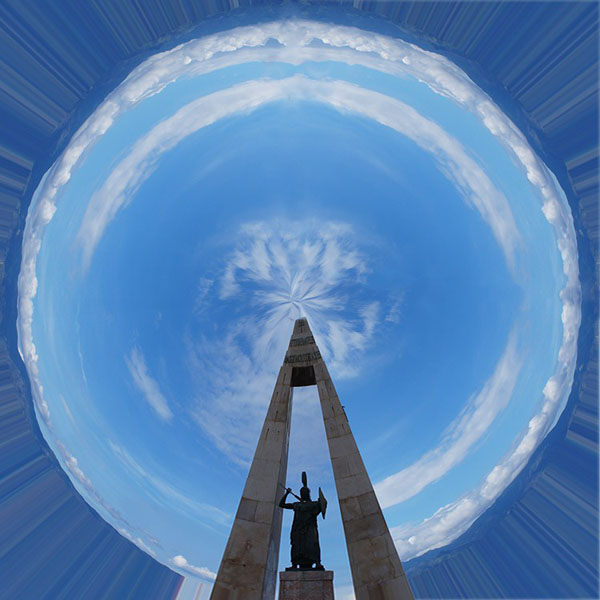
در این آموزش من قصد دارم به شما نشان دهم که چطور آنها را از هر عکس مستطیلی دو بُعدی ساده ایجاد کنید. من برای این کار از فتوشاپ استفاده می کنم، اما شما می توانید آن را در اکثر برنامه های پس پردازش، حتی برنامه های رایگان مانند GIMP نیز انجام دهید.
سوژه های یک سیاره کوچک
یک منظره یا پانوراما بهترین انتخاب است، با این حال می توانید با به کار بردن این افکت در انواع دیگر صحنه ها نیز نتایج جالبی به دست آورید. به عنوان مثال، من از آن در این عکس از داخل یک کتابخانه استفاده کردم، می بینید خطوط مارپیچی چگونه به فضا عمق اضافه می کنند؟

همچنین، اگر آن را در یک پرتره به کار ببرید، نتیجه همانند نگاه کردن از میان یک روزنه است.

چگونه یک سیاره کوچک بسازیم
بسیار خب، بیایید به سراغ دستورالعمل ها برویم. اول باید تصویر خود را در فتوشاپ باز کرده و نسبت های عکس را طوری تغییر دهید که به یک مربع تبدیل شود. برای انجام این کار به مسیر Menu > Image > Image Size بروید. هنگامی که پنجره پاپ آپ Image Size باز شد، مطمئن شوید که گزینه «constrain proportions (نسبت های محدود)» را غیرفعال کنید، در غیر این صورت اندازه کل تصویر به تناسب تغییر خواهد کرد. هنگامی که این کار را انجام دادید، مطمئن شوید که اندازه های طول و عرض یکسان باشند.

اکنون خواهید دید که تصویرتان اعوجاج پیدا می کند، مثل این که کشیده شده باشد. در مورد آن نگران نباشید، این همان چیزی است که ما در اینجا به دنبالش بودیم.
تصویر را بچرخانید

حالا که یک تصویر مربعی دارید، باید آن را بچرخانید. برای انجام این کار به مسیر Menu > Image > Image Rotation > 180 degrees بروید.

اکنون خواهید دید که تصویر وارونه می شود.

نکته: اگر می خواهید سطح داخلی سیاره شما بیرون آمده (رو به بیرون) باشد، این مرحله را رها کنید! در پایان، من نتایج را با چرخش و بدون آن به شما نشان خواهم داد.
افکت را اعمال کنید
مرحله نهایی اعمال افکت است. به مسیر Menu > Filter > Distort > Polar Coordinates بروید. در پنجره پاپ آپ یک پیش نمایش از سیاره کوچک خود خواهید دید؛ مطمئن شوید که گزینه Rectangular to Polar علامت (تیک) خورده باشد و بر روی OK کلیک کنید.

سیاره کوچک شما آماده است
بفرمایید، سیاره کوچک شما آماده است! می توانید تصویر را بچرخانید (همانطور که در مرحله ۲ انجام دادید) تا وقتی جهتی که برای تصویر شما مناسب است را پیدا کنید. همچنین می توانید از ابزار Clone استفاده کنید، اگر نیاز به ترکیب ادغام مرزها یا صاف کردن هر گونه جزئیات نهایی دارید. و البته، می توانید کنتراست و نوردهی را نیز مانند هر عکس دیگری اصلاح کنید.
در صورتی که مرحله ۲ را رها کرده باشید و تصویر را نچرخانده باشید، تصویر به این شکل می شود (سطح داخلی آن رو به بیرون می شود).

پس دیدید که این کار فقط به سه مرحله ساده نیاز داشت. با این حال، برای به دست آوردن نتایج بهتر، به خصوص اگر اولین بار است که این کار را انجام می دهید، اجازه دهید چند نکته و ترفند به شما یاد دهم:
نکات و ترفندها
از عکسی با نسبت عریض (باز)تر، مانند ۲:۱ و بیشتر استفاده کنید. اگر ندارید، یک عکس منظره (افقی) بهتر از یک عکس پرتره (افقی) است.

عکس خود را با قانون یک سوم ترکیب بندی کرده و قسمت های بالا و پایین آن را با حداقل اطلاعات و جزئیات در ناحیه میانی باقی بگذارید. در این نمونه، من آسمان را در بالا، درختان را در وسط، و زمین را در پایین قرار دادم.
مطمئن شوید که خط افق کاملا صاف باشد. اگر در عکس اصلی اینطور نبود، اصلاح آن خیلی ساده است. اول، ابزار خط کش را از جعبه ابزار بردارید (اگر آن را نمی بینید، قطره چکان (eyedropper) را فشار داده و نگه دارید، آن را پیدا خواهید کرد). سپس بر روی یک خط صاف کلیک کرده و آن را از یک طرف به طرف دیگر بکشید. در آخر، بر روی دکمه Straighten Layer در بالا کلیک کنید.

اگر لبه های چپ و راست پانورامای شما یکسان باشند، لبه ها در سیاره بهتر ادغام خواهند شد. در صورت امکان، مثلا در مورد یک جنگل، می توانید طرف چپ را کپی کرده، آن را برگردانید (flip کنید) و در سمت راست paste کنید. به این ترتیب کاملا با هم مطابقت خواهند داشت.

اکنون می توانید انواع سیاره های کوچک را از طبیعت گرفته تا مناظر شهری ایجاد کنید، فرصت ها بی شمارند.


